
 Поиск
Поиск
Дашборды в Power BI — что это и как их создавать
Нагромождение цифр в таблицах и базах данных само по себе неинформативно. Чтобы данные приносили пользу бизнесу, их нужно привести в понятный и наглядный вид. Именно для этого и существуют инструменты бизнес-аналитики, и один из самых популярных — Power BI от компании Microsoft. Разбираемся, что это такое и как с его помощью создавать информативные дашборды.
Как компании используют Power BI для отчетов и анализа
Представьте, что вы можете видеть показатели вашего бизнеса на одном экране в режиме реального времени. Power BI позволяет это делать. Компании используют инструмент для самых разных задач:
- Отдел продаж отслеживает выполнение планов, эффективность работы менеджеров и динамику продаж по регионам.
- Маркетологи анализируют результативность рекламных кампаний, трафик на сайте и поведение пользователей.
- Финансисты контролируют доходы и расходы, следят за бюджетом и анализируют рентабельность.
- Руководители получают общую картину состояния дел в компании, видя ключевые показатели эффективности (KPI) со всех отделов на одном экране.
Данные в Power BI
Чтобы что-то визуализировать, сначала нужна информация. Power BI умеет работать с данными из разных источников.
Источники данных
Сила Power BI в универсальности. Он может соединяться с сотней различных источников данных, среди которых:
- Файлы: привычные всем таблицы Excel и файлы с текстовыми расширениями CSV, TXT и XML.
- Базы данных: SQL, Oracle и большинство других популярных решений.
- Онлайн-сервисы: Google Analytics, Mailchimp. Вы можете напрямую забирать информацию из этих систем.
- Веб-источники: можно загружать данные со страниц сайтов.
Это дает возможность собрать в одном месте все данные о бизнесе, даже если они хранятся в разных системах.
Импорт и обновление данных
Информацию можно добавить в Power BI один раз (как пример, из файла), а еще есть автоматическая подгрузка. Например, вы можете указать, чтобы отчет о продажах обновлялся каждый час или раз в день. Это гарантирует, что вы всегда работаете с самой актуальной информацией, не тратя время на ручное копирование и вставку.
Подготовка данных для визуализации
Редко когда данные бывают идеальными. Часто их нужно «причесать» перед тем, как строить графики. В Power BI для этого есть встроенный инструмент — Редактор Power Query. С его помощью можно:
- Удалять лишние столбцы и строки.
- Исправлять ошибки и опечатки.
- Менять формат данных (например, превратить текст в дату).
- Объединить несколько таблиц в одну.

Что такое дашборд в Power BI
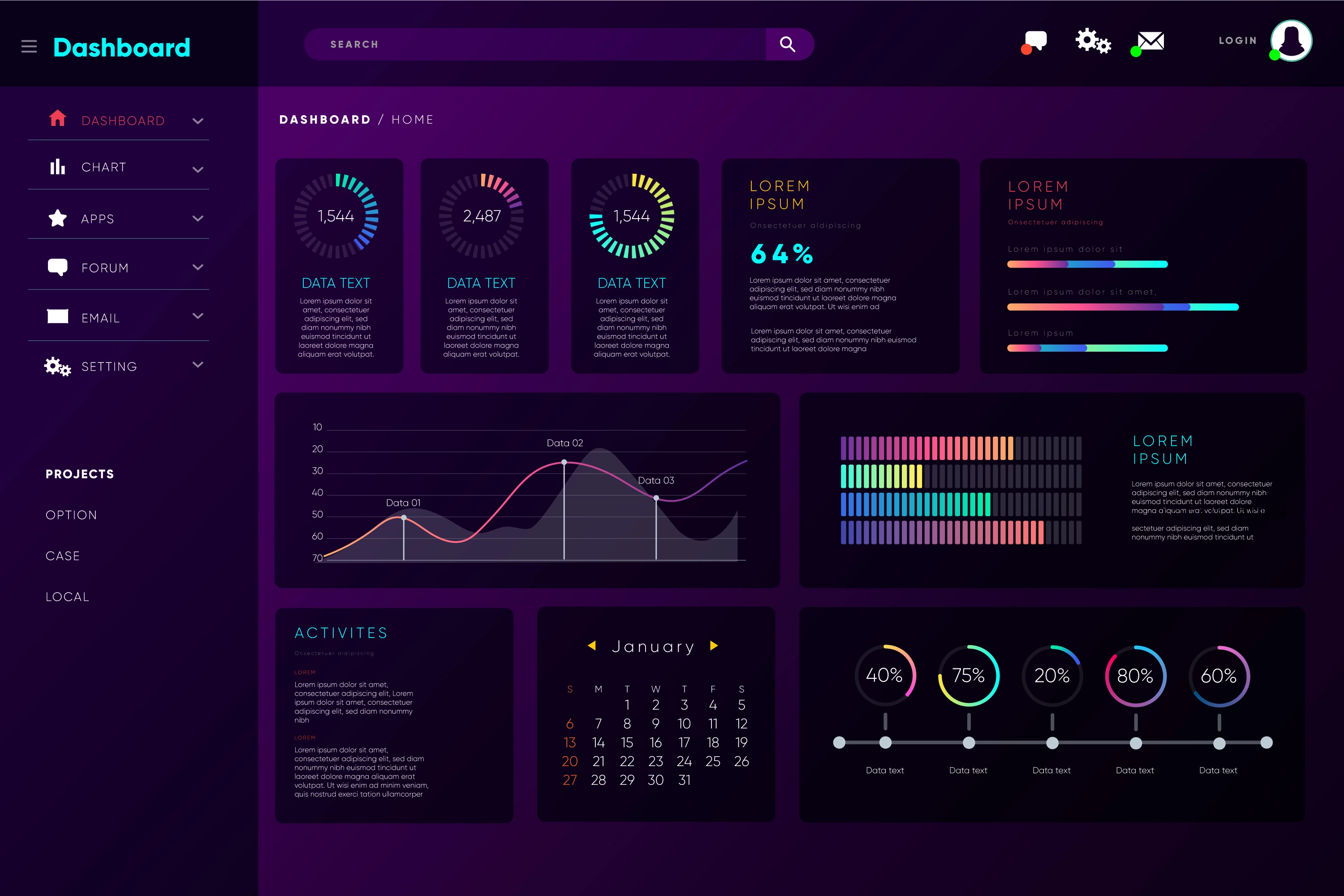
Дашборд — это интерактивная панель, на которой в реальном времени отражаются основные показатели бизнеса, данные из различных источников и метрики. Инструмент позволяет быстро анализировать информацию с помощью графиков, диаграмм и таблиц. Таким образом он облегчает мониторинг и принятие решений.
Отличие дашборда от отчета
Новички часто путают дашборд и отчет. В Power BI между ними есть принципиальная разница.
- Отчет (Report) — это многостраничный документ для глубокого анализа. В нем можно детально изучать данные, использовать множество фильтров, переключаться между страницами и работать с цифрами. Отчет — это рабочее пространство аналитика.
- Дашборд (Dashboard) — это одностраничное полотно, на котором собраны самые важные визуализации из одного или нескольких отчетов. Его главная задача — мониторинг. Это как приборная панель в автомобиле: вы бросаете один взгляд и сразу видите скорость, уровень топлива и температуру двигателя — все самое главное.
Проще говоря, в отчете вы исследуете, а на дашборд вы смотрите, чтобы быстро оценить ситуацию.
Роль дашбордов в бизнес-аналитике
Дашборд — это инструмент анализа. Им чаще всего пользуются руководители и сотрудники, которым нужно быстро принимать решения. Он позволяет в реальном времени отслеживать ключевые показатели (KPI). Если на графике продаж появился резкий спад, это сразу видно на дашборде.

Как создать дашборд в Power BI
Процесс создания дашборда в Power BI логичен и прост, если понимать его основную идею.
Пошаговое создание дашборда
Важно запомнить: дашборд не создается с нуля. Он собирается из готовых элементов отчета.
- Создайте отчет. Сначала вы подключаетесь к данным и в редакторе отчетов создаете нужные визуализации: графики, таблицы, диаграммы.
- Закрепите визуализацию. Наведите курсор на готовый график в отчете. Появится значок канцелярской кнопки («Закрепить визуальный элемент»).
- Выберите дашборд. Нажмите на эту кнопку. Power BI предложит вам закрепить этот элемент на существующем дашборде или создать новый.
- Повторите для других элементов. Проделайте то же самое со всеми ключевыми графиками и показателями, которые вы хотите видеть на одном экране.
- Настройте вид. Перейдите на созданный дашборд. Здесь вы можете перетаскивать, изменять размеры и расставлять все закрепленные элементы (их называют «плитками») так, как вам удобно.
Использование готовых шаблонов
Как сделать простой дашборд в Power BI? Для многих популярных сервисов (например, Google Analytics) существуют готовые приложения-шаблоны в Power BI. Вы подключаете свой аккаунт, и система автоматически создает для вас набор готовых отчетов и дашборд с основными показателями. Это отличный способ быстро начать работу без необходимости создавать все с нуля.
Настройка визуализаций и фильтров
На самом дашборде возможности по настройке ограничены — вы можете менять размеры и расположение плиток. Вся основная настройка (выбор типа графика, цветов, подписей) происходит на уровне отчета.
Интерактивность дашборда тоже отличается от отчета. При клике на плитку дашборда вы не фильтруете другие элементы, а переходите на тот отчет, из которого этот они были взяты.

Примеры дашбордов в Power BI
Теория — это хорошо, но лучше всего понять пользу дашбордов на конкретных примерах из разных сфер бизнеса.
Финансовая отчетность
Финансовый директор или владелец бизнеса может видеть на одном экране ключевые финансовые метрики:
- Динамика выручки и прибыли за месяц, квартал, год.
- Структура расходов в виде круговой диаграммы.
- Дебиторская и кредиторская задолженность.
- Сравнение фактических показателей с плановыми.
Такой дашборд позволяет за 30 секунд оценить финансовое здоровье компании и заметить любые тревожные сигналы.
Продажи и маркетинг
Руководитель отдела продаж или маркетолог может отслеживать:
- Выполнение плана продаж в реальном времени.
- Воронку продаж: сколько лидов на каждом этапе.
- Эффективность рекламных каналов: какой канал приносит больше всего клиентов и по какой цене.
- Карту продаж по регионам, где цветом выделены наиболее и наименее успешные области.
Это помогает быстро реагировать на изменения, перераспределять бюджеты и мотивировать команду.
HR и управление персоналом
HR-специалисты используют дашборды для анализа кадровых процессов:
- Текучесть персонала по отделам и должностям.
- Воронка найма: сколько кандидатов на каждом этапе отбора.
- Средний срок закрытия вакансий.
- Данные по обучению сотрудников и результатам аттестаций.
Такой подход позволяет принимать решения, основанные на данных, а не на интуиции.
Логистика и запасы
Для компаний, работающих с товарами, важен контроль за складом и доставкой. Дашборд может показывать:
- Уровень товарных запасов на складах.
- Товары, которые скоро закончатся.
- Скорость оборачиваемости товаров.
- Среднее время доставки заказов по разным регионам.

Лучшие практики при создании дашбордов
Чтобы дашборд был не просто набором красивых картинок, а реальным рабочим инструментом, нужно придерживаться нескольких простых правил.
Удобство для пользователя
Думайте о том, кто будет пользоваться дашбордом. Самую важную информацию (ключевые KPI) размещайте в левом верхнем углу — именно туда падает взгляд в первую очередь. Группируйте связанные метрики вместе. Не перегружайте экран десятками графиков — лучше создать несколько дашбордов для разных задач.
Минимизация шума и акцент на ключевых показателях
Главный враг хорошего дашборда — информационный шум. Убирайте все лишнее: ненужные подписи, оси, фоновые изображения. Используйте простые и понятные типы визуализаций. Ваша цель — сделать так, чтобы цифры и тренды считывались мгновенно. Если показатель хороший, его можно подсветить зеленым, если плохой — красным.
Использование фирменного стиля и цветов компании
Дашборд — это часть внутренней корпоративной культуры. Использование фирменных цветов и логотипа делает его не только более эстетичным, но и более узнаваемым. Это помогает сотрудникам воспринимать его как официальный и важный инструмент.
Когда вы делитесь дашбордами с коллегами или партнерами, важно, чтобы все сопутствующие элементы, такие как ваш сайт или почта, выглядели профессионально. Надежную основу для этого предоставляют сервисы для бизнеса от Рег.ру. Вы можете зарегистрировать доменное имя в зоне, которая подчеркнет статус вашей компании, разместить сайт на стабильном серверном хранилище и даже быстро собрать корпоративный портал или лендинг в конструкторе сайтов.
Часто задаваемые вопросы
Чем дашборд в Power BI отличается от отчета?
Отчет — это многостраничный инструмент для всестороннего анализа информации. Дашборд — это одностраничное полотно с основными показателями из отчетов для быстрого мониторинга ситуации.
Можно ли подключить несколько источников данных к одному дашборду?
Да. Можно сделать несколько отчетов, каждый из которых подключен к своему источнику информации (например, один к Яндекс.Метрике, другой к файлу на вашем ПК). А затем закрепить визуализации из всех этих отчетов на одном дашборде.
Где найти шаблоны дашбордов Power BI?
Шаблоны для известных сервисов (например, Google Analytics и др.) есть в виде «Приложений» (Apps) прямо в онлайн-сервисе Power BI. Также в интернете есть большое количество сообществ и галерей, где пользователи делятся своими наработками.
Сколько стоит лицензия Power BI для бизнеса?
В Power BI можно работать бесплатно (Power BI Desktop): такая опция доступна для индивидуальных клиентов. Для работы в компании, создания совместных отчетов и дашбордов нужны платные лицензии Power BI Pro или Power BI Premium.
Можно ли поделиться дашбордом с коллегами?
Да, это одна из основных функций. Чтобы предоставить доступ к дашборду пользователям внутри компании, у них тоже должна быть лицензия Power BI.
Как автоматизировать обновление данных в Power BI?
В онлайн-сервисе Power BI можно настроить расписание обновления для источников данных. Можно указать, чтобы данные обновлялись до восьми раз в сутки (для лицензии Pro) или чаще, в зависимости от источника и типа лицензии. Это гарантирует, что ваши дашборды всегда показывают актуальную информацию.
Андрей Лебедев


